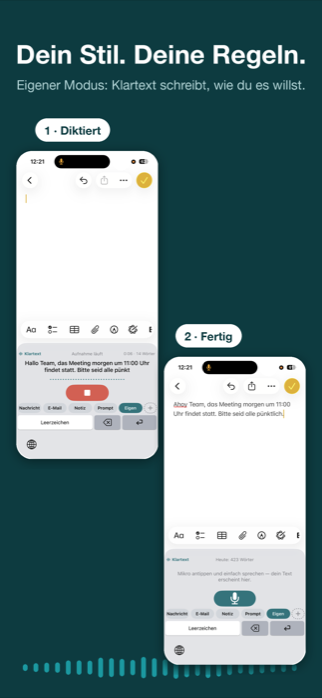
Claude Code läuft weiter, während du spazieren gehst. Über Remote Control
steuerst du deine Session vom iPhone aus — nur: Das eingebaute Diktat von Claude Code
(/voice) funktioniert dort nicht, es braucht das Mikrofon am Rechner (Stand Juli 2026).
Auf dem iPhone ist das Eingabefeld eine ganz normale Textbox. Genau dafür gibt es Klartext:
eine deutsche Diktier-Tastatur, gebaut, um Prompts zu diktieren.
Ich habe Klartext für meinen eigenen Alltag entwickelt: Claude Code beauftragen, Handy einstecken, weiterlaufen, Ergebnis prüfen, nächsten Prompt diktieren. Ein 90-Sekunden-Briefing spricht sich schneller, als es sich auf einer Glastastatur tippt — erst recht draußen.
Und weil deine Prompts deinen Code und deine Ideen enthalten: Klartext hat keinen eigenen Server, kein Konto, kein Tracking. In der Grundeinstellung laufen Erkennung und KI-Politur komplett auf dem iPhone — ich könnte deine Diktate nicht mal lesen, wenn ich wollte.
/remote-control (kurz /rc) eingeben und den QR-Code mit dem iPhone
scannen — oder die Session in der Claude-App unter „Code" auswählen. Alternativ direkt in der
Claude-App eine Cloud-Session starten. (claude.ai in Safari teste ich gerade — Stand siehe Tabelle unten.)camelCase — statt eingedeutscht zu werden.
Eigene Begriffe (Projektnamen, Klassennamen) lernst du der App im Wörterbuch an — seit v1.2
mit Projekt-Import: CLAUDE.md oder Code-Auszug einfügen, Klartext erkennt die Bezeichner
und die Geräte-Erkennung bevorzugt sie (garantierte Schreibweise: Vollversion).Für den Spaziergang-Workflow gibt es zwei Abkürzungen, mit denen du ein Diktat startest, ohne die Tastatur überhaupt zu berühren:
Ist die Klartext-Tastatur offen, landet der fertige Text direkt im Feld — sonst wandert er in die Zwischenablage (Einstellung „Automatisch kopieren"). Und auch das Homescreen-Widget startet ein Diktat mit einem Tipp.
Apples Tastatur-Diktat ist für Nachrichten gebaut, nicht für Prompts: In meinen Tests werden englische Fachbegriffe eingedeutscht oder „übersetzt", Komposita zerfallen, und bei längeren Denkpausen bricht das Diktat ab (Stand Juli 2026). Klartext nutzt Apples neuestes Erkennungsmodell direkt auf dem Gerät (kostenlos, ohne Wortlimit), poliert das Ergebnis mit KI nach — und ist auf deutsch-englische Mischtexte ausgelegt, wie sie beim Arbeiten mit KI-Werkzeugen normal sind.
Klartext ist eine System-Tastatur — sie erscheint überall dort, wo die normale iOS-Tastatur erscheint. Diese Umgebungen habe ich konkret geprüft:
| Umgebung | Status |
|---|---|
| Claude-App (iOS) — Remote Control & Cloud-Sessions | ✓ Getestet — mein täglicher Workflow |
| ChatGPT-App (iOS) | ✓ Getestet |
| claude.ai in Safari (iPhone) | Wird gerade verifiziert |
| Happy (Open-Source-Client für Claude Code) | Wird gerade verifiziert |
Du nutzt eine andere Umgebung (Codespaces, eigene Web-UI, …)? Schreib mir kurz — ich teste sie und trage sie hier ein.
Klartext im App Store laden
Gratis · iPhone 15 Pro oder neuer mit iOS 26
Klartext ist ein unabhängiges Produkt und steht in keiner Verbindung zu Anthropic oder OpenAI. „Claude" und „ChatGPT" sind Marken der jeweiligen Anbieter.